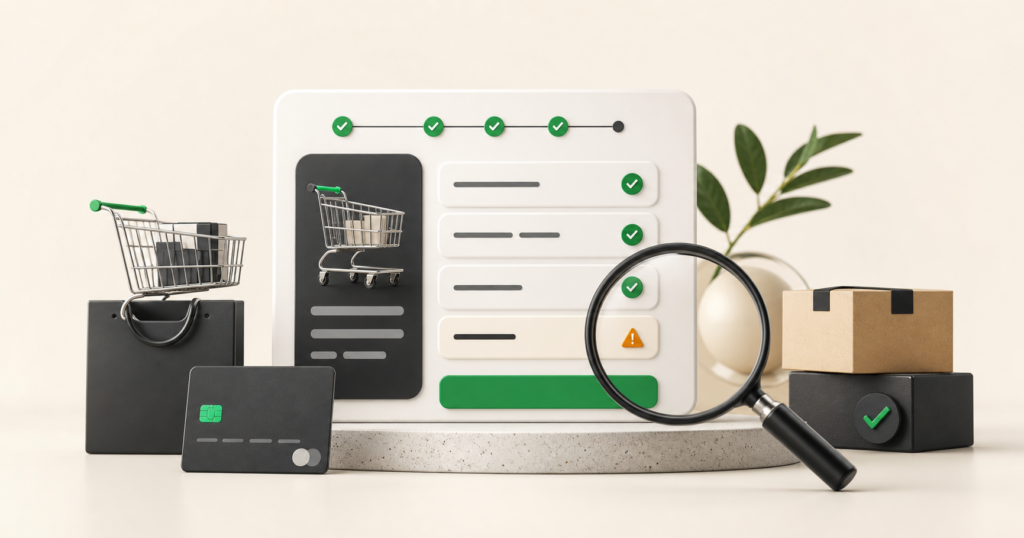
Sklep może mieć ruch, poprawne karty produktów i atrakcyjne ceny, a mimo to tracić zamówienia na ostatnim etapie. Przyczyną nie zawsze jest jeden widoczny błąd. Czasem płatność nie wraca do sklepu, dostawa pojawia się dopiero po wpisaniu danych, formularz źle działa na telefonie albo klient nie rozumie komunikatu walidacji.
Zanim zwiększysz budżet reklamowy, przejdź checkout jak klient i zapisz dowody. Poniższa procedura pomaga odróżnić awarię techniczną od tarcia, które obniża wygodę zakupu. Nie gwarantuje wzrostu sprzedaży — pozwala natomiast sprawdzić, czy kluczowa ścieżka działa zgodnie z założeniami.
Najpierw ustal: awaria czy tarcie?
Awaria blokuje wykonanie zamówienia: nie można wybrać dostawy, przycisk nie reaguje, płatność kończy się błędem albo zamówienie nie zapisuje się w WooCommerce.
Tarcie nie musi całkowicie zatrzymać zakupu, ale zwiększa wysiłek lub niepewność klienta. Przykłady to wymuszona rejestracja, późno pokazany koszt dostawy, niejasny komunikat błędu, zbyt długi formularz albo wolne ładowanie na telefonie.
Oba typy problemów są ważne, lecz kolejność prac powinna być inna. Najpierw usuwa się blokery, potem ogranicza tarcie i dopiero na końcu testuje dalsze usprawnienia.
9 testów checkoutu WooCommerce
1. Wykonaj pełny zakup jako gość
Otwórz sklep w trybie prywatnym, żeby nie korzystać z zapisanej sesji administratora ani wcześniejszych danych. Dodaj produkt do koszyka, przejdź do kasy i wykonaj testowe zamówienie zgodnie z ustaloną procedurą płatności.
Sprawdź, czy klient może kupić bez zakładania konta, jeśli taki jest model sklepu. Zanotuj każdy krok, adres testowanego urządzenia i godzinę. Samo wyświetlenie strony kasy nie potwierdza, że cały proces działa.
2. Powtórz test na telefonie
Mobilny checkout może zachowywać się inaczej niż wersja komputerowa. Zwróć uwagę na klawiaturę zasłaniającą pola, niewidoczne komunikaty, trudne do kliknięcia elementy, skaczący układ i przycisk zamówienia poza ekranem.
Nie ograniczaj się do zmniejszenia okna przeglądarki na komputerze. Przynajmniej jeden test wykonaj na prawdziwym telefonie i połączeniu komórkowym.
3. Sprawdź każdą aktywną metodę płatności
Przetestuj osobno przelew tradycyjny, płatność online, kartę, BLIK lub inne aktywne bramki. Potwierdź, dokąd trafia klient po płatności oraz jaki status otrzymuje zamówienie w panelu WooCommerce.
Jeżeli operator udostępnia tryb testowy, użyj go zgodnie z dokumentacją. Nie wykonuj przypadkowych zmian kluczy lub adresów webhooków na działającej produkcji.
4. Zweryfikuj dostawę, podatki i pełną kwotę
Klient powinien możliwie wcześnie rozumieć końcowy koszt. Przetestuj różne kody pocztowe, kraje, progi darmowej dostawy oraz produkty o innych klasach wysyłkowych.
Sprawdź, czy zmiana adresu aktualizuje dostawę i podatki bez błędu oraz czy kwota w sklepie zgadza się z kwotą przekazaną do operatora płatności.
5. Celowo wywołaj błędy formularza
Zostaw wymagane pole puste, wpisz błędny adres e-mail i nie zaznacz wymaganej zgody. Komunikat powinien pojawić się przy właściwym polu, być czytelny i jasno mówić, co należy poprawić.
Jeżeli błąd pojawia się wyłącznie na górze długiej strony, klient na telefonie może go nie zauważyć. To typowy przypadek tarcia, które nie wygląda jak awaria w logach.
6. Przetestuj kupony, warianty i stan magazynowy
Sprawdź poprawny i błędny kupon, produkt z wariantami, ostatnią sztukę oraz próbę zakupu większej liczby produktów niż dostępna. Koszyk i checkout muszą pokazywać spójne ceny oraz zrozumiałe informacje o niedostępności.
W sklepach z promocjami warto też potwierdzić, czy reguły rabatowe nie nakładają się w niezamierzony sposób.
7. Sprawdź, co dzieje się po kliknięciu „Kupuję i płacę”
Test nie kończy się na stronie podziękowania. Potwierdź zapis zamówienia, właściwy status, pomniejszenie stanu magazynowego, wiadomości e-mail oraz powrót informacji od operatora płatności.
Jeśli sklep korzysta z integracji magazynowej, księgowej lub wysyłkowej, sprawdź również, czy testowe zamówienie trafia do odpowiedniego systemu bez duplikacji.
8. Zmierz czas odpowiedzi i szukaj konfliktów bez ryzykownych zmian
Wolna kasa może wynikać z zapytań do zewnętrznych usług, ciężkich skryptów, motywu albo konfliktu wtyczek. Zapisz czas ładowania strony koszyka i kasy na telefonie oraz komputerze.
Nie wyłączaj losowo wtyczek w działającym sklepie. Diagnostykę konfliktów wykonuj na kopii lub środowisku testowym, po aktualnej kopii zapasowej i z planem przywrócenia.
9. Potwierdź pomiar etapów, a nie tylko sprzedaży
Sama liczba zamówień nie pokazuje, gdzie znika użytkownik. W analityce warto rozróżnić co najmniej: wyświetlenie produktu, dodanie do koszyka, rozpoczęcie checkoutu, wybór dostawy, rozpoczęcie płatności i zakup.
Zdarzenia powinny uruchamiać się raz, zawierać spójne wartości i nie zapisywać testów jako realnego przychodu. Brak zdarzenia nie zawsze oznacza brak działania klienta — może oznaczać błąd konfiguracji pomiaru.
Jak zapisywać wyniki testu
Dla każdego problemu zapisz cztery elementy:
- warunki: urządzenie, przeglądarka, produkt, metoda dostawy i płatności;
- kroki: dokładna kolejność prowadząca do problemu;
- dowód: zrzut ekranu, nagranie, identyfikator zamówienia lub odpowiedni log bez danych wrażliwych;
- warunek odbioru: obserwowalny rezultat, który potwierdzi naprawę.
Opis „checkout czasami nie działa” jest trudny do naprawienia i odebrania. Opis „na telefonie, po wyborze paczkomatu, przycisk zamówienia nie reaguje; naprawę potwierdza poprawne utworzenie testowego zamówienia w dwóch przeglądarkach” daje konkretny punkt startu.
Priorytety: co naprawiać najpierw?
- P1 — bloker: zakup jest niemożliwy, kwota jest błędna albo zamówienie/płatność nie zapisuje się poprawnie.
- P2 — poważne tarcie: zakup działa, lecz istotna grupa klientów może nie zrozumieć kosztu, błędu lub następnego kroku.
- P3 — usprawnienie: proces działa poprawnie, a zmiana wymaga pomiaru lub testu przed szerszym wdrożeniem.
Taki podział ogranicza pokusę poprawiania wyglądu przy nierozwiązanym błędzie płatności. Pomaga też zdefiniować zakres i stałą wycenę zamiast otwartego rachunku za niekończące się próby.
Czego nie robić bez planu bezpieczeństwa
- nie aktualizuj wszystkich wtyczek jednocześnie na produkcji;
- nie wyłączaj bramki płatności bez uzgodnionego okna serwisowego;
- nie kopiuj danych klientów do środowiska testowego bez ich zabezpieczenia;
- nie uznawaj jednego udanego zakupu administratora za pełny test;
- nie zwiększaj ruchu, jeśli nie potrafisz potwierdzić poprawnego zapisu zamówienia i płatności.
Kiedy warto zacząć od audytu?
Audyt ma sens, gdy problem nie jest jednoznaczny, kilka elementów może się nakładać albo potrzebujesz kolejności prac przed większym wydatkiem. Wynikiem powinny być nie tylko obserwacje, lecz także priorytety, warunki odbioru i zakres kolejnego etapu.
Zobacz zakres audytu startowego WebHeaven za 990 PLN netto. W ciągu 2 dni roboczych od potwierdzonego finansowania i otrzymania uzgodnionych dostępów otrzymasz listę problemów, priorytety, plan wdrożenia oraz stałą wycenę. Pełne 990 PLN odliczamy od realizacji zleconej w ciągu 14 dni. Dostępów administracyjnych nie prosimy przed zabezpieczeniem płatności.